
홈 화면에 추가하고 알림 받기
LearningX Alert를 휴대폰 홈 화면에 앱처럼 추가하면, Discord·Slack 없이도 휴대폰으로 마감 알림을 받을 수 있어요. 1분이면 끝나요.
시작하기 전에
- iPhone은 Safari에서 해야 해요. iOS 16.4 이상이 필요하고, 홈 화면 아이콘으로 연 앱에서만 알림을 켤 수 있어요.
- 앱 설치가 아니에요. App Store를 거치지 않고, 이 사이트를 홈 화면에 바로가기처럼 추가하는 방식이에요.
- 언제든 끌 수 있어요. 알림 설정의 "이 브라우저 알림 해제"를 누르거나 홈 화면 아이콘을 지우면 돼요.
-
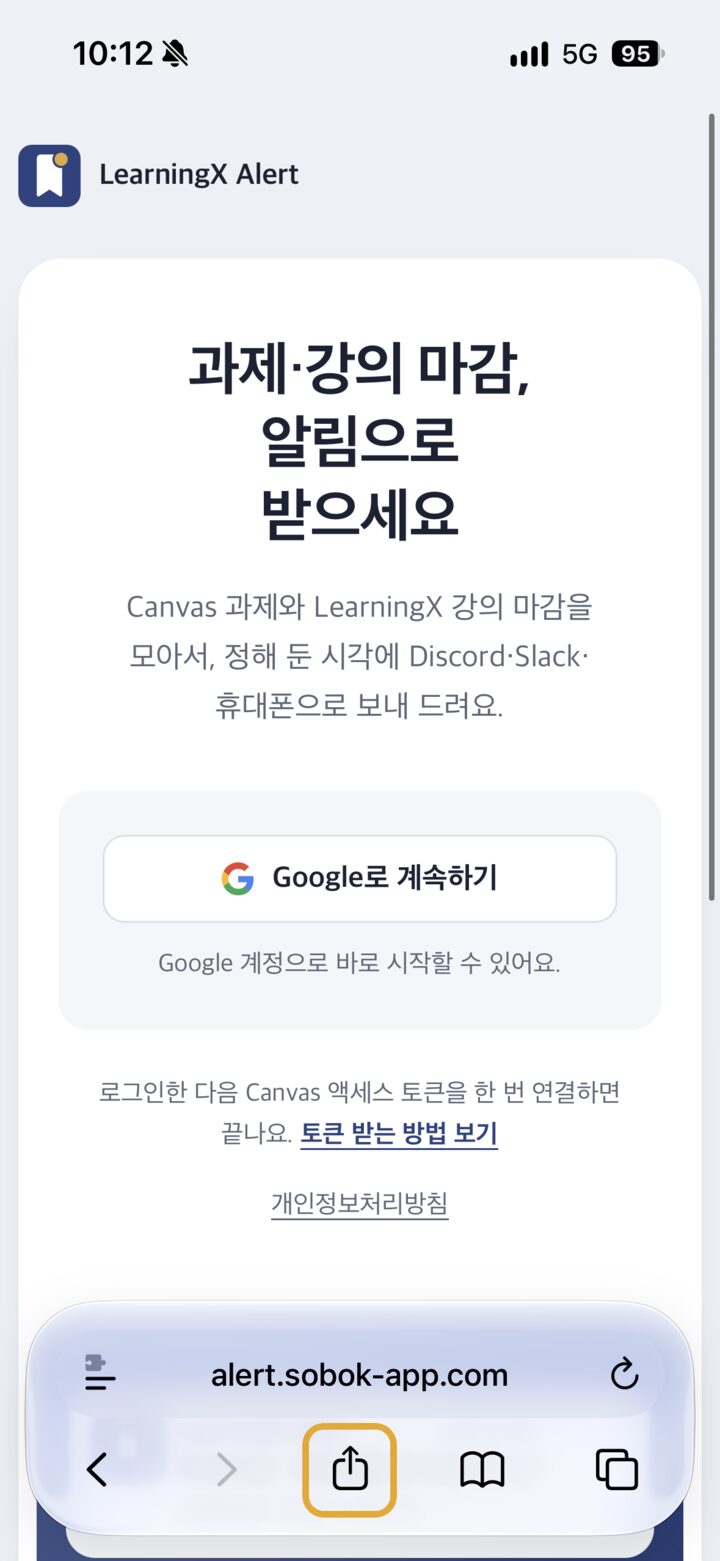
Safari로 열고 공유 버튼 누르기
iPhone의 Safari에서 learningx-alert.com을 연 다음, 아래 도구 막대 가운데의 공유 버튼(네모 위로 화살표)을 누르세요.
-
"홈 화면에 추가" 누르기
공유 창을 위로 끌어올려 목록 맨 아래의 홈 화면에 추가를 누르세요. 보이지 않으면 목록을 조금 더 내려 보세요.
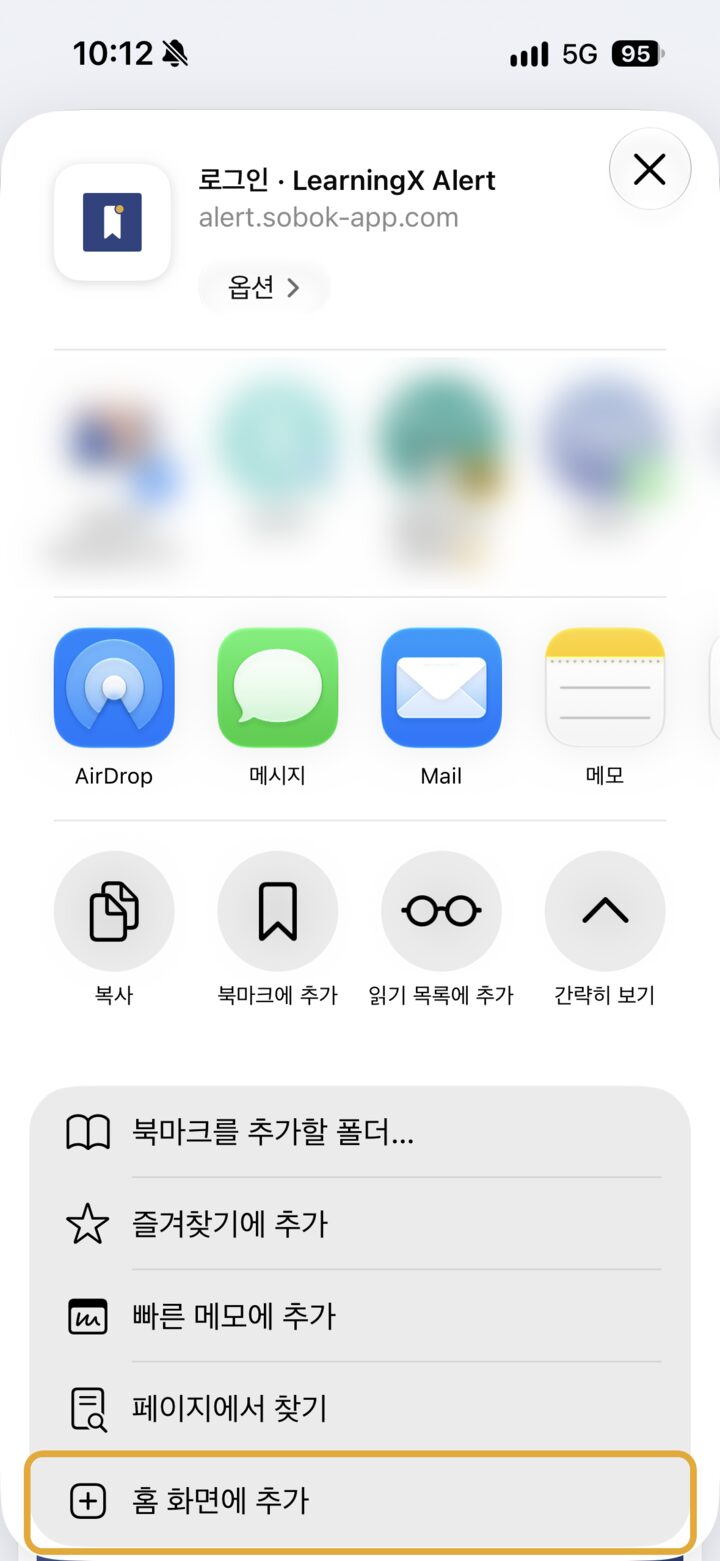
스크린샷의 연락처는 가렸어요. -
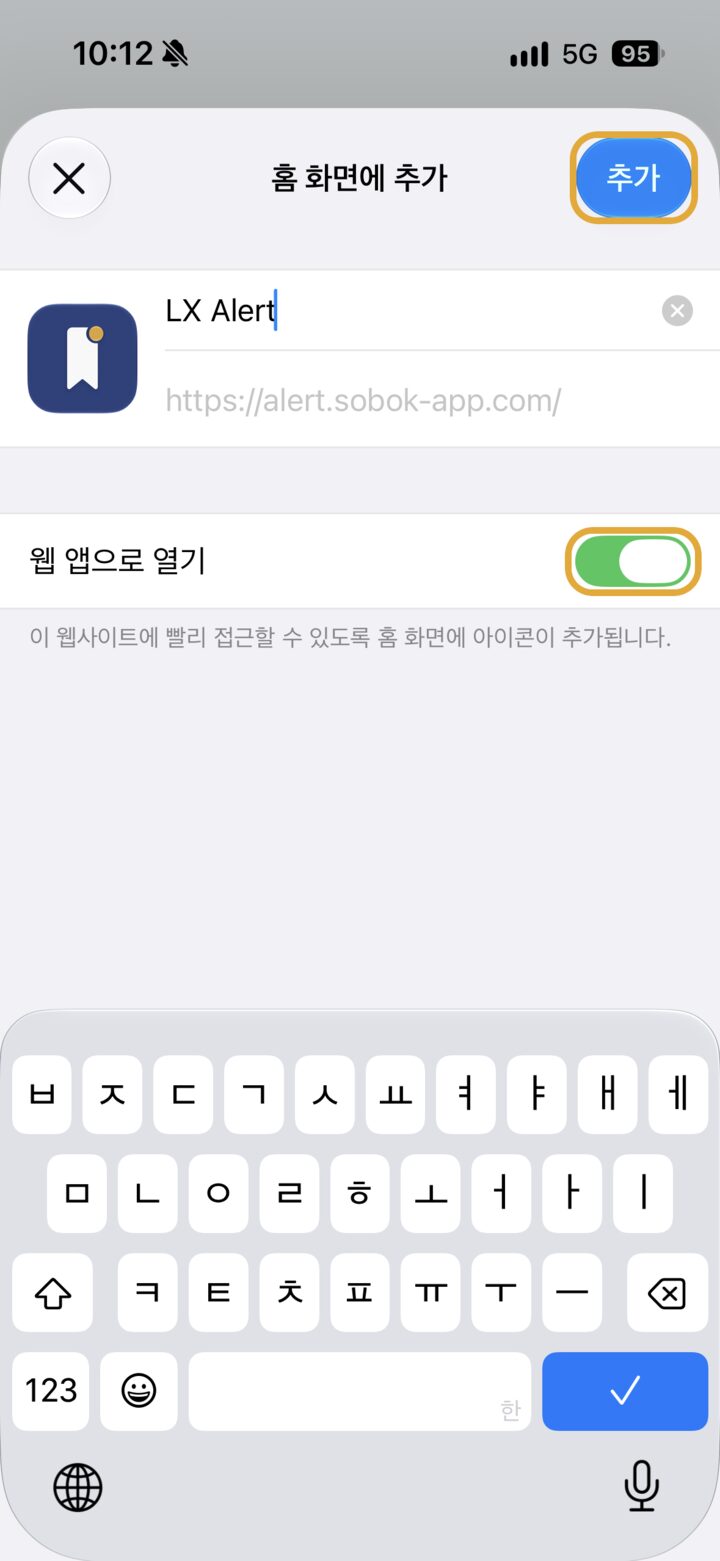
"웹 앱으로 열기"를 켜고 "추가" 누르기
이름은 원하는 대로 바꿔도 돼요. 웹 앱으로 열기가 켜져 있는지 확인하고 오른쪽 위 추가를 누르면 홈 화면에 아이콘이 생겨요.
"웹 앱으로 열기"를 끄면아이콘을 눌러도 Safari 탭으로 열려서 알림을 켤 수 없어요. 꺼진 채로 추가했다면 아이콘을 지우고 다시 추가해 주세요.
-
홈 화면 아이콘으로 열고 알림 켜기
Safari가 아니라 방금 생긴 홈 화면 아이콘으로 여세요. 로그인한 다음 알림 설정 → 알림 대상에서 이 브라우저에서 알림 받기를 누르고, 알림 권한을 묻는 창에서 허용을 누르면 끝이에요.
켜고 나면 알림 대상 목록에 이 기기가 추가돼요. 옆의 시험 알림을 눌러 휴대폰에 알림이 오는지 확인해 보세요.
Android와 컴퓨터에서는
Android Chrome이나 컴퓨터의 Chrome·Edge는 홈 화면에 추가하지 않아도 알림을 받을 수 있어요. 사이트에서 바로 알림 설정 → 알림 대상 → 이 브라우저에서 알림 받기를 누르면 돼요. 앱처럼 쓰고 싶다면 브라우저 메뉴의 "홈 화면에 추가"나 "앱 설치"를 쓰세요.
자주 묻는 질문
- "홈 화면에 추가한 앱에서만 푸시를 켤 수 있어요"라고 나와요.
- Safari 탭에서 열었기 때문이에요. 홈 화면 아이콘으로 다시 열어 주세요. 아이콘으로 열었는데도 이 문구가 나오면 3단계의 "웹 앱으로 열기"가 꺼져 있었던 거예요.
- 알림 권한 창에서 실수로 "허용 안 함"을 눌렀어요.
- iPhone 설정 → 알림에서 홈 화면에 추가한 앱 이름을 찾아 알림을 켜 주세요. 그다음 앱에서 "이 브라우저에서 알림 받기"를 다시 누르면 돼요.
- 여러 기기에서 받을 수 있나요?
- 돼요. 기기마다 같은 방법으로 켜면 알림 대상에 기기별로 따로 추가돼요.