
Canvas 토큰 발급 가이드
과제·강의 마감을 읽어 오려면 Canvas 액세스 토큰이 필요해요. 처음 한 번만 하면 되고, 3분쯤 걸려요.
시작하기 전에
- 토큰은 비밀번호나 마찬가지예요. 다른 사람이나 다른 사이트에 붙여 넣지 마세요. 여기서는 암호화해서 저장하고 다시 보여 주지 않아요.
- 읽기만 해요. 과제 제출이나 출석 처리처럼 Canvas에 뭔가를 바꾸는 일은 하지 않아요.
- 언제든 끊을 수 있어요. Canvas 설정의 "승인된 통합"에서 토큰을 지우면 바로 끊겨요.
-
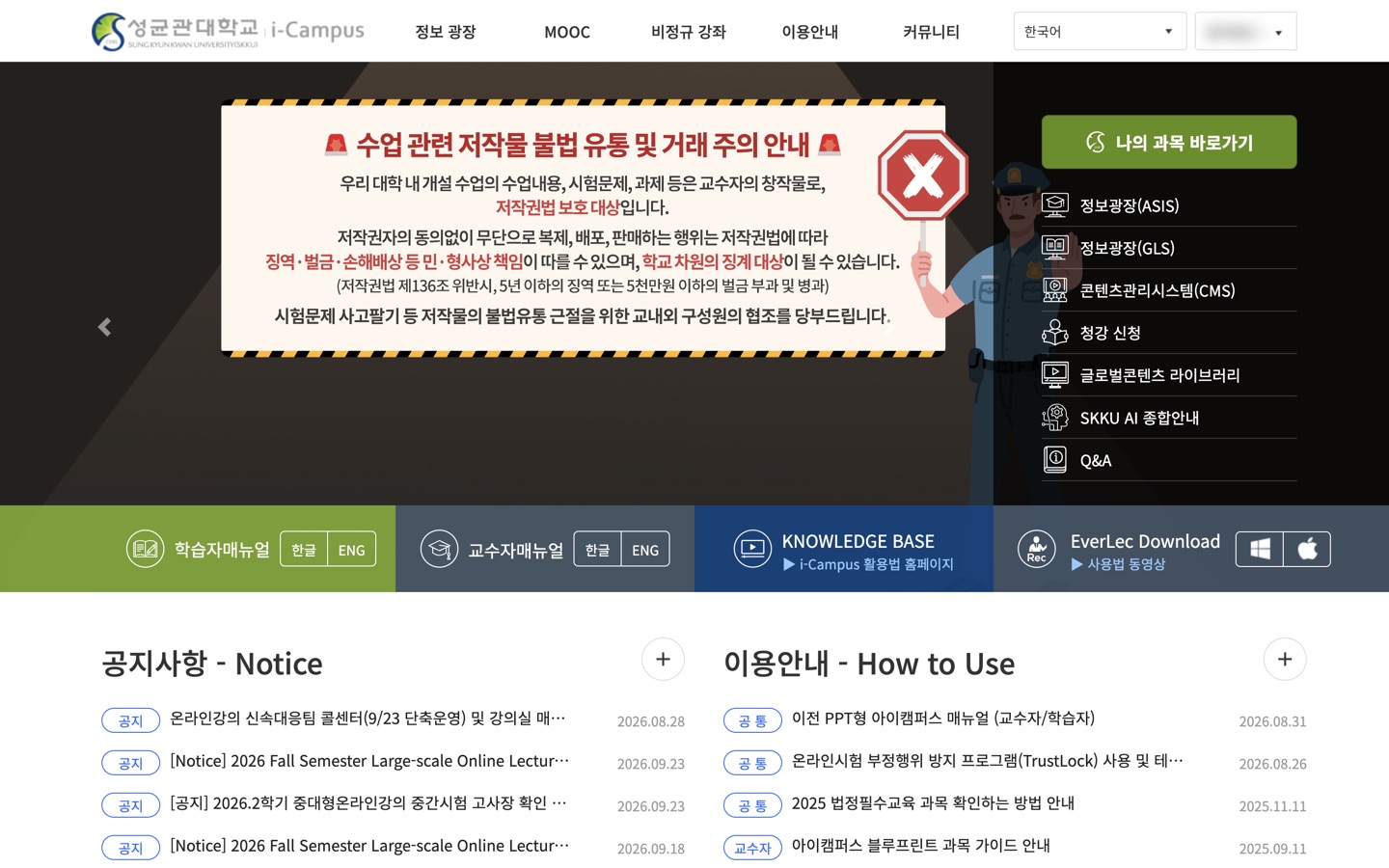
아이캠퍼스에 로그인하고 "나의 과목 바로가기" 누르기
icampus.skku.edu에 킹고ID로 로그인한 뒤, 오른쪽 위 초록색 나의 과목 바로가기를 누르면 Canvas 대시보드가 열려요.
한양대학교는 learning.hanyang.ac.kr에 로그인하면 바로 Canvas 대시보드예요. 2단계부터는 두 학교가 같아요.
-
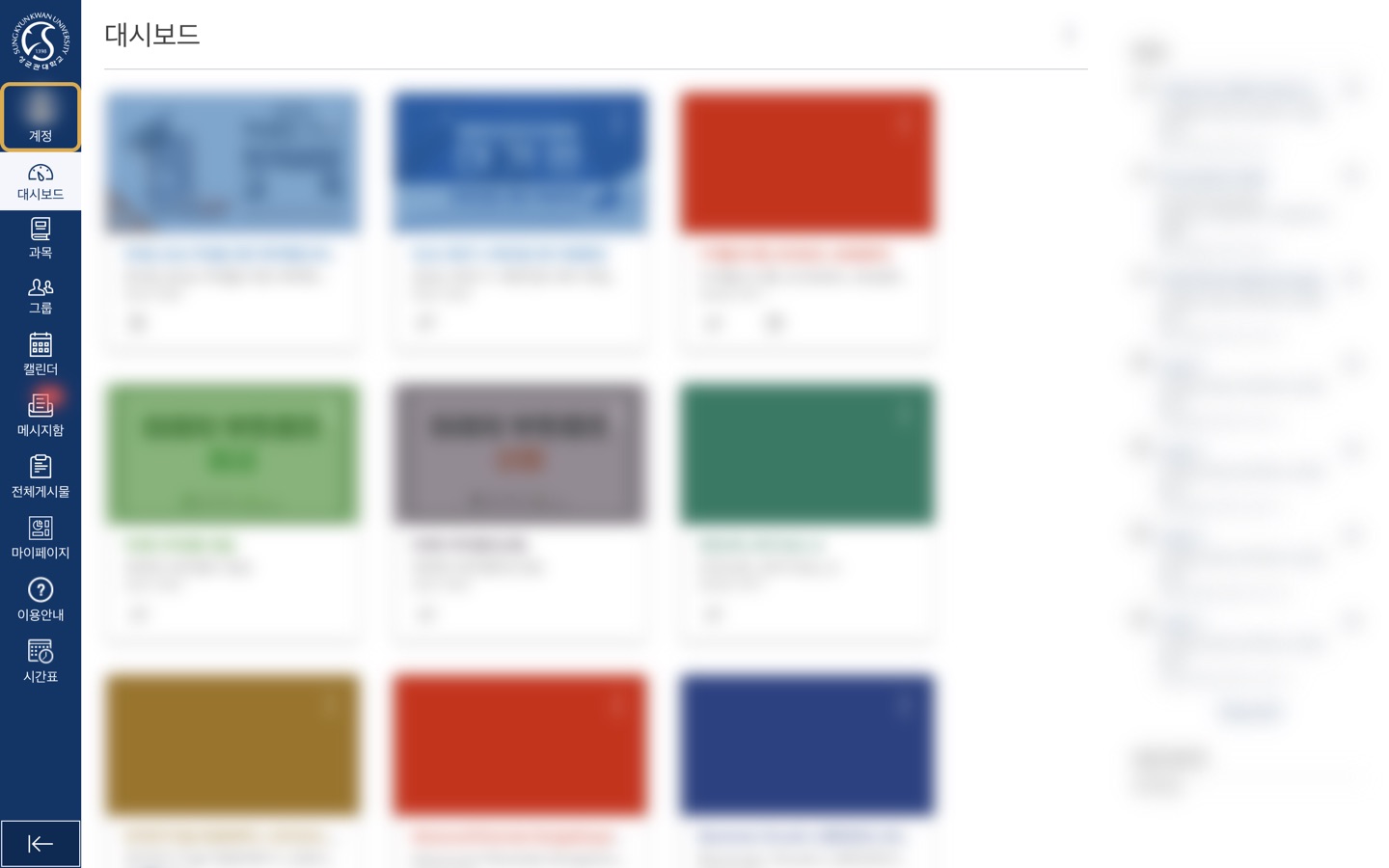
왼쪽 메뉴에서 "계정" 누르기
Canvas 대시보드 왼쪽 세로 메뉴의 맨 위, 프로필 사진이 있는 계정을 누르세요. 메뉴에 글자가 안 보이면 맨 아래 화살표로 펼칠 수 있어요.
-
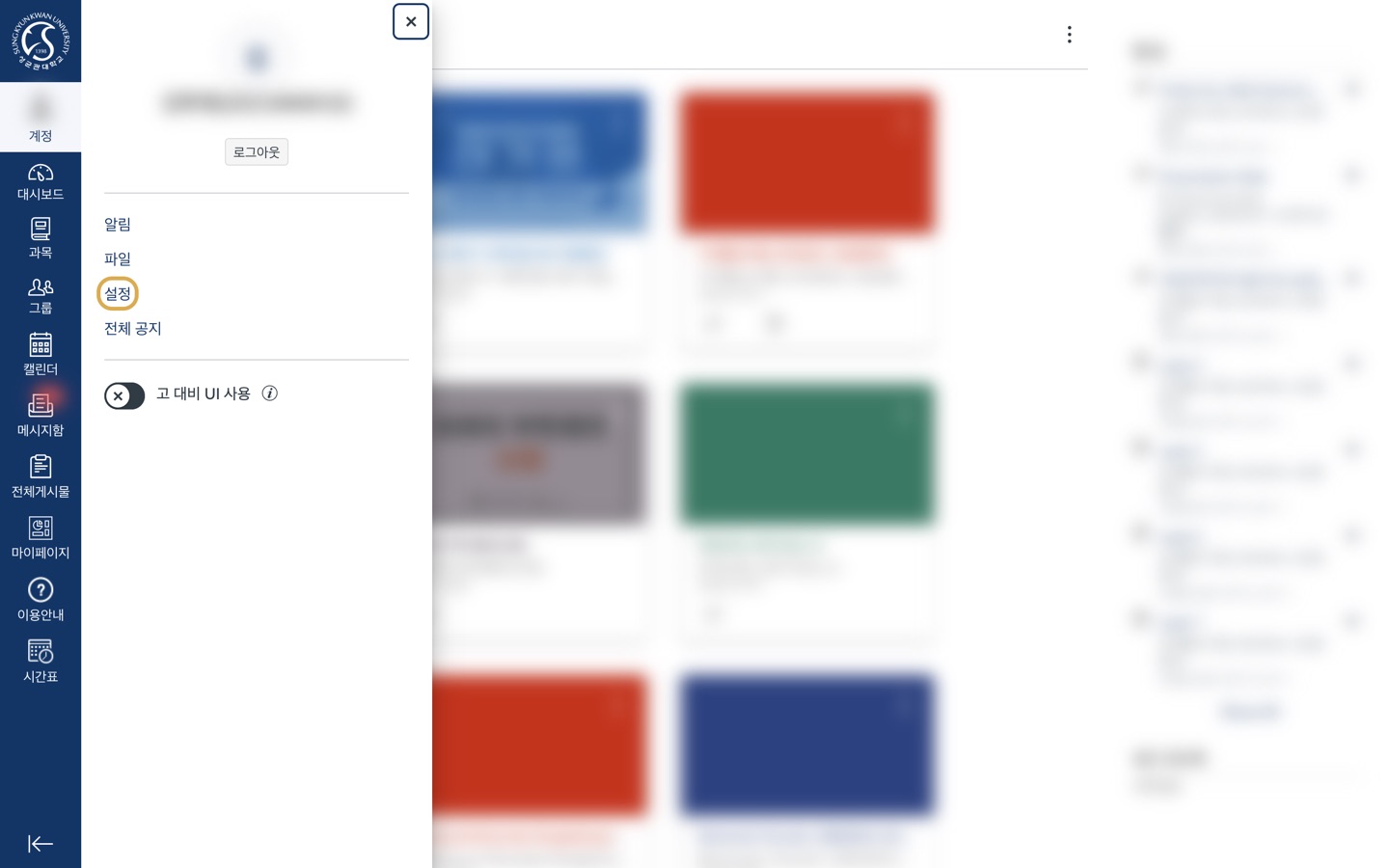
"설정" 누르기
계정 창이 열리면 설정을 누르세요.
-
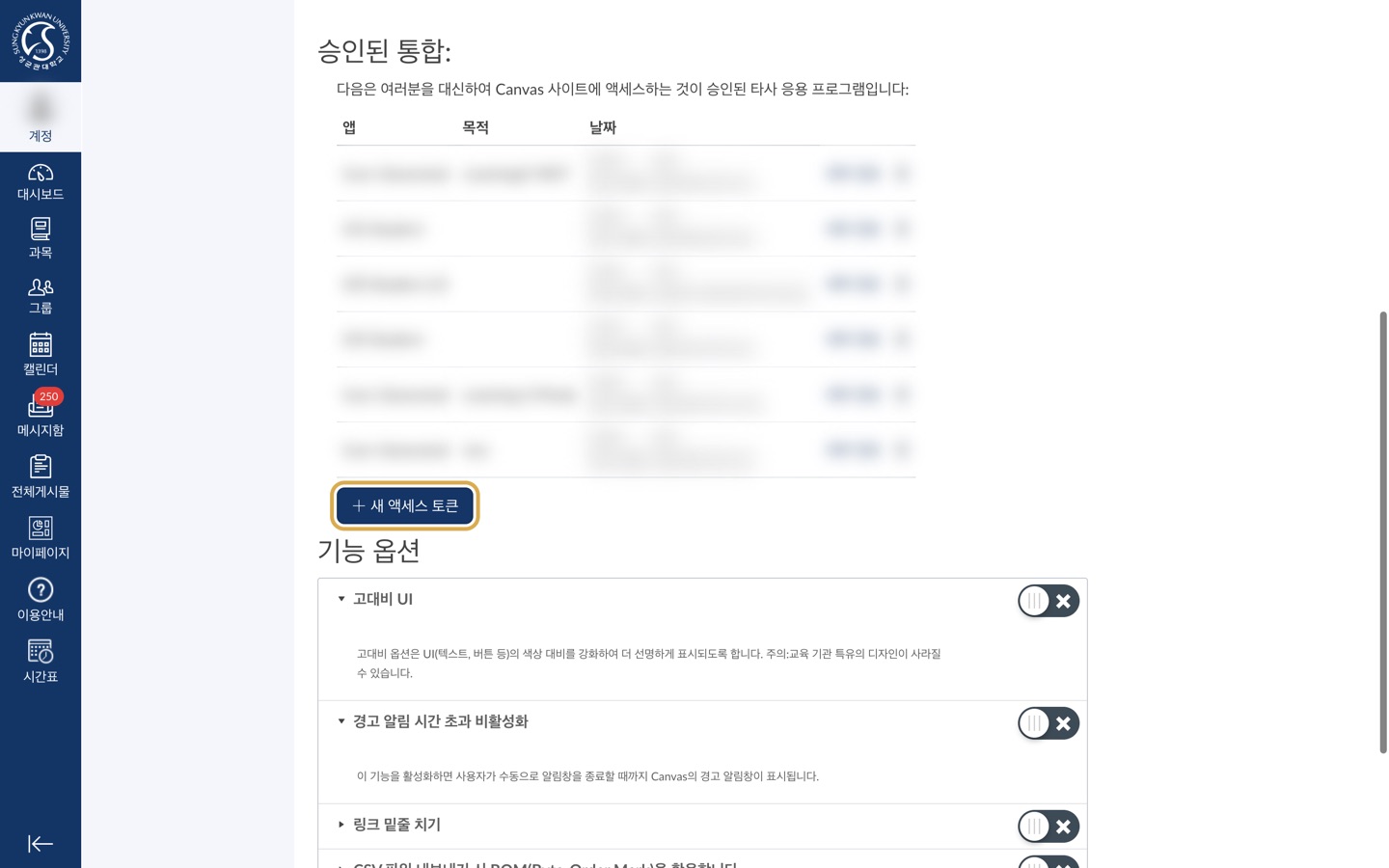
"승인된 통합"에서 "새 액세스 토큰" 누르기
설정 페이지를 아래로 내리면 승인된 통합 표가 있어요. 표 아래의 + 새 액세스 토큰 버튼을 누르세요.
-
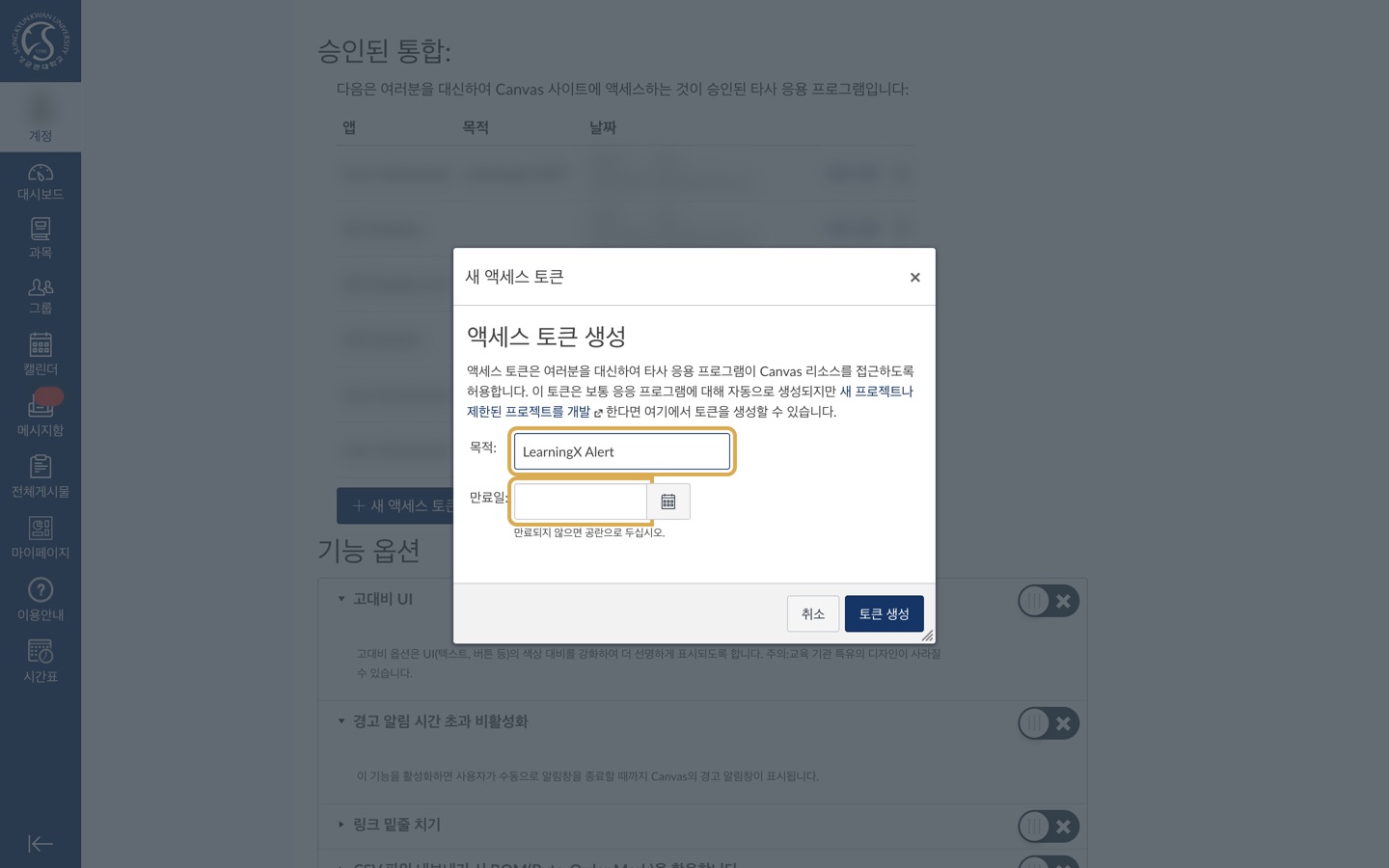
목적을 적고 "토큰 생성" 누르기
목적에는 알아보기 쉬운 이름을 아무거나 적으세요(예: LearningX Alert). 만료일을 비워 두면 만료되지 않아요.
만료일을 정하면그날이 지나면 토큰이 멈춰서 알림도 멈춰요. "Canvas를 다시 연결해 주세요" 안내가 뜨면 같은 방법으로 새 토큰을 받아 다시 연결해 주세요.
-
토큰을 복사해서 붙여 넣기
액세스 토큰 상세 정보 창의 토큰 칸에 긴 문자열이 나와요. 전부 복사하세요. 창을 닫으면 다시 볼 수 없으니, 붙여 넣기 전까지 닫지 마세요.
놓쳤다면 "토큰 다시 생성"으로 새 값을 받으면 돼요. 이전 값은 그때부터 쓸 수 없어요.
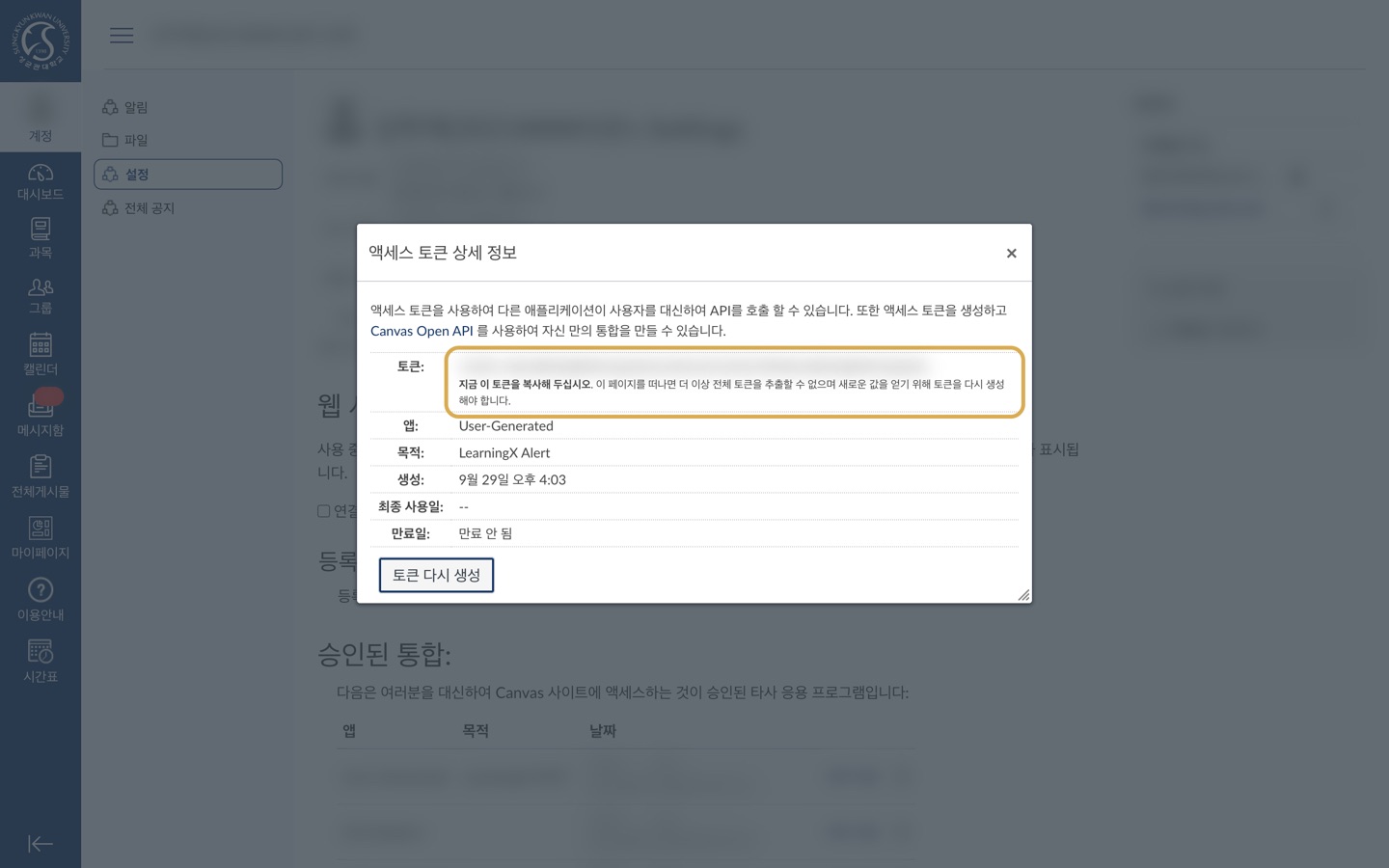
스크린샷의 토큰 값은 가렸어요. 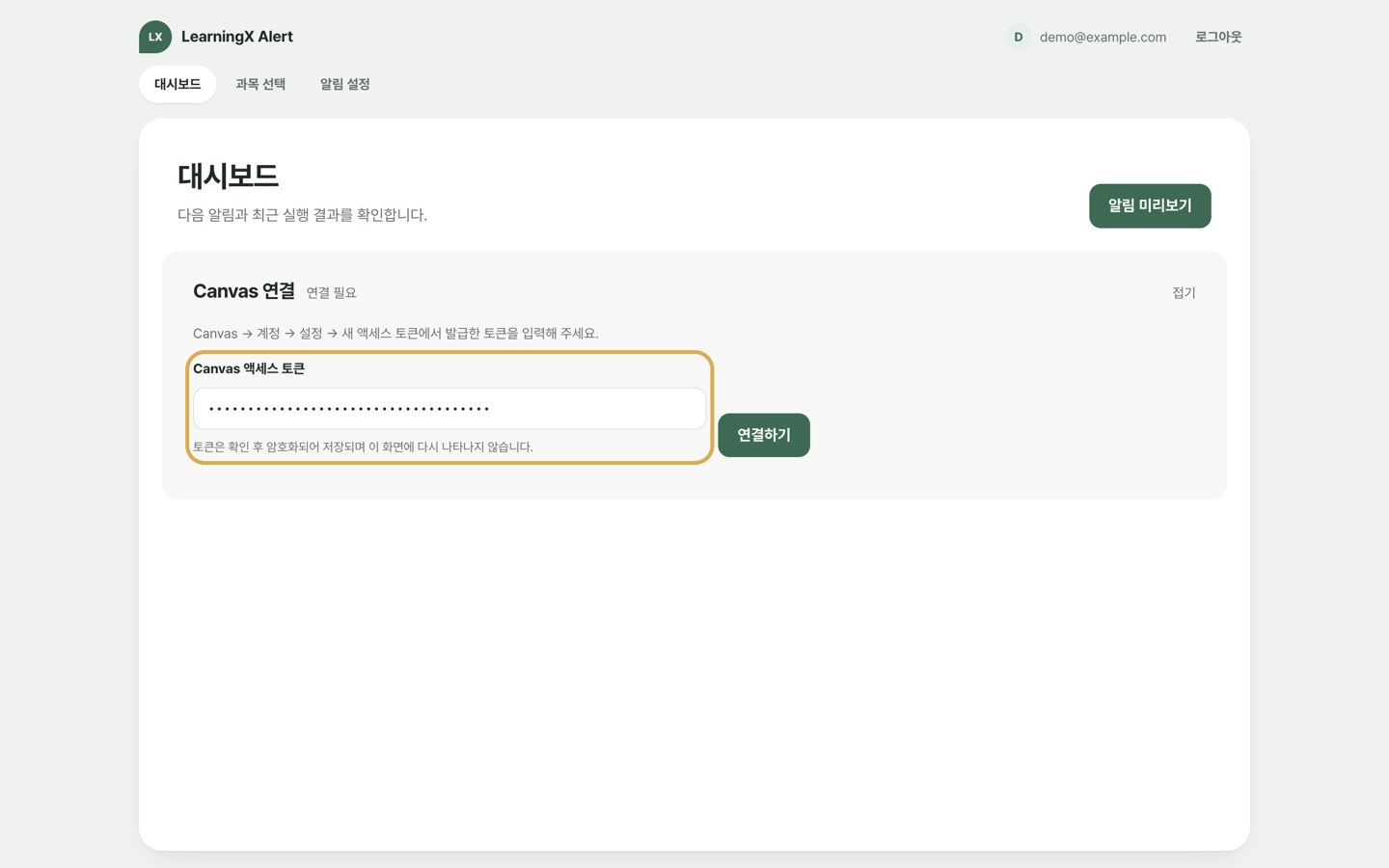
대시보드의 Canvas 연결에 붙여 넣고 연결하기를 누르면 수강 과목을 불러와요.
연결한 다음에는
- 과목 선택에서 알림 받을 과목의 과제·강의를 켜세요.
- 알림 설정 → 알림 시각에서 조회 범위와 알림 시각을 정하세요. 기본은 매일 09:00예요.
- 알림 설정 → 알림 대상에서 이 기기의 푸시를 켜거나 Discord·Slack 웹훅을 추가하세요. iPhone은 홈 화면에 먼저 추가해야 푸시를 켤 수 있어요.
자주 묻는 질문
- "Canvas에 연결하지 못했어요"라고 나와요.
- 토큰이 일부만 복사됐거나 앞뒤에 공백이 들어갔을 수 있어요. 창을 닫았다면 "토큰 다시 생성"으로 새 값을 받아 다시 붙여 넣어 주세요.
- 토큰을 여러 개 만들어도 되나요?
- 돼요. 다만 안 쓰는 토큰은 "승인된 통합"에서 지워 두는 게 안전해요. 여기에는 마지막으로 연결한 토큰 하나만 저장돼요.
- 서비스를 그만 쓰고 싶어요.
- Canvas의 "승인된 통합"에서 토큰을 삭제하고, LearningX Alert의 계정 페이지에서 계정을 삭제하면 저장된 정보가 모두 지워져요.